
Información básica
La pantalla del juego explicada, Zen y Ruud, todos los atajos de teclado en una tabla, el Move Command y el Hunting Log.
La pantalla del juego, número por número
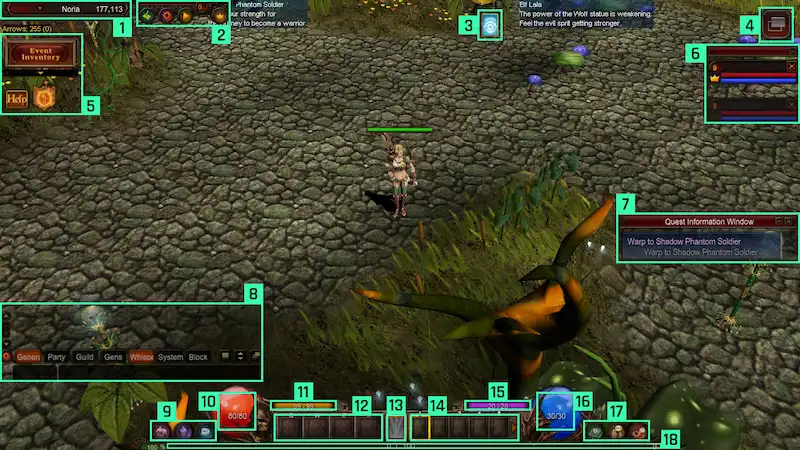
- Canal actual y selector de canal, mapa y coordenadas
- Hunting log, Mu Helper y Helper Plus
- Buffs y Switch Scroll
- Alterna entre el modo clásico y el modo simple
- Minijuegos, inventario de eventos, ayuda y avisos de evento
- Party
- Ventana de información de quests
- Chat
- Tienda del juego, ficha del personaje e inventarios (Muun, normal y Gremory Case)
- HP del personaje
- SD del personaje
- Slots de items (pociones)
- Configurador de habilidades y la habilidad en uso
- Slots de habilidades
- AG del personaje
- Maná del personaje
- Quests, comunidad (amigos, guild, gens, party) y sistema (guía de juego, move, opciones, búsqueda de tiendas)
- Barras de experiencia
Las dos monedas
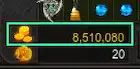
El Zen es la moneda básica. Sale de cazar y de vender items a los NPCs, y se puede intercambiar entre jugadores.
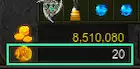
El Ruud compra items y habilidades con el NPC Priest James. Es una moneda ligada : no se puede intercambiar.
- Mapas de evento: Chaos Castle, Blood Castle, Devil Square, Illusion Temple, Doppelganger y Empire Guardians (Varka).
- Eventos: Dimensional Roulette, minijuegos, ranking y otros.
- También viene dentro de la caja mastery que pagan los eventos.
Chat
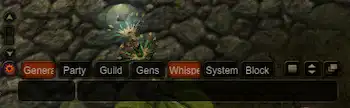
Las pestañas separan General, Party, Guild, Gens, Whisper y System. Block abre la lista de usuarios bloqueados, y Others ajusta la transparencia y el tamaño.
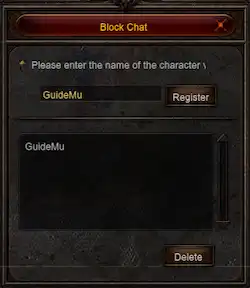
Pon el nombre de un personaje en la lista de bloqueo y desaparece de tu chat.
Atajos de teclado
Ventanas del personaje
| Tecla | Qué hace |
|---|---|
C | Información del personaje |
I | Inventario |
V | Inventario |
Y | Inventario Muun |
K | Gremory Case |
A | Árbol de Master Skills |
CTRL + A | Árbol de Skill Enhancement |
U | Skill Imprint |
B | Información de Gens |
T | Quests |
X | Tienda del juego |
L | Reparar equipamiento (solo con el inventario abierto) |
S | Abrir la Personal Store (solo con el inventario abierto) |
H | Almacén extendido (solo con el almacén abierto) |
Comunidad y mundo
| Tecla | Qué hace |
|---|---|
D | Ventana de comandos |
F | Amigos |
G | Guild |
N | Party y Guild Matching |
P | Lista de Personal Stores |
M | Ventana del Move Command |
END | Hunting log |
Z | Mu Helper |
HOME | Mu Helper ON/OFF |
O | Opciones |
ESC | Menú del sistema |
Chat
| Tecla | Qué hace |
|---|---|
ENTER | Chat ON/OFF |
F2 | Ventana de bloqueo del chat |
F3 | Mostrar whispers ON/OFF |
F4 | Cambiar el tamaño de la ventana de chat (solo con el chat activo) |
F5 | Transparencia del chat y ventana General |
F9 | Ventana de Gens |
F10 | Ventana General |
F11 | Ventana de Party |
F12 | Ventana de Guild |
Combate
| Tecla | Qué hace |
|---|---|
Q | Slot de item 1 |
W | Slot de item 2 |
E | Slot de item 3 |
R | Slot de item 4 |
1 a 0 | Slots de habilidades |
SPACE | Levantar un item del suelo |
ALT | Mostrar u ocultar los items tirados en el campo |
Minimapa y pantalla
| Tecla | Qué hace |
|---|---|
TAB | Minimapa ON/OFF |
+ | Agrandar el minimapa |
- | Achicar el minimapa |
[ | Menos transparencia del minimapa |
] | Más transparencia del minimapa |
CTRL + F | Cambiar de modo (clásico / simple) |
F1 | Ayuda |
PRINTSCREEN | Captura de pantalla |
Party
| Tecla | Qué hace |
|---|---|
CTRL + S + clic izquierdo | Mover a todos los miembros de la party |
CTRL + botón del medio | Activar el helper de todos los miembros de la party |
Repartir los puntos de atributo
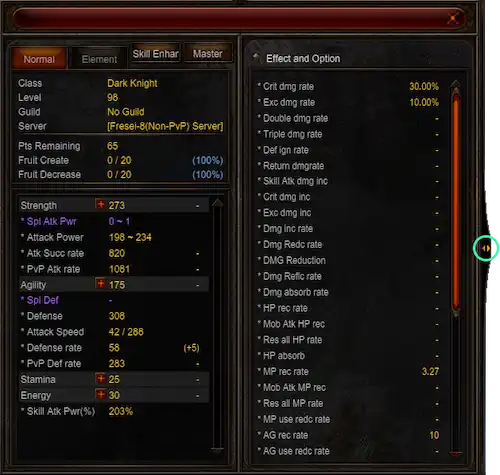
La tecla C abre la ficha con los puntos que tienes para repartir en fuerza, agilidad, vitalidad, energía y command (solo Dark Lord).
- Con al menos 1 punto libre, el botón + se enciende al lado del atributo.
- El botón de la rueda del mouse los gasta rápido.
- El botón de la derecha abre y cierra la ventana de efectos y opciones.
Move Command
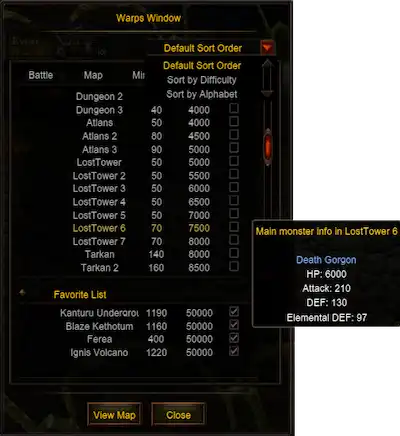
Puedes caminar por todo MU, pero la tecla M abre la lista de mapas y te lleva directo. Solo funciona si tienes el nivel y el Zen que pide el mapa.
- Mapa en blanco: puedes ir.
- Mapa en rojo: todavía no.
- Ordenar por dificultad — los mapas más duros quedan abajo.
- Ordenar por nombre — orden alfabético.
- Pasa el mouse por un mapa y aparecen sus monstruos principales.
La pestaña Mapas de esta wiki tiene la misma lista, con el nivel y el costo de cada mapa.
Ventana de comandos
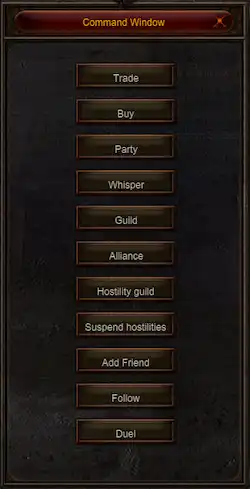
La tecla D abre la ventana con las acciones de comunidad: trade, invitar a party, invitar a guild y las demás.
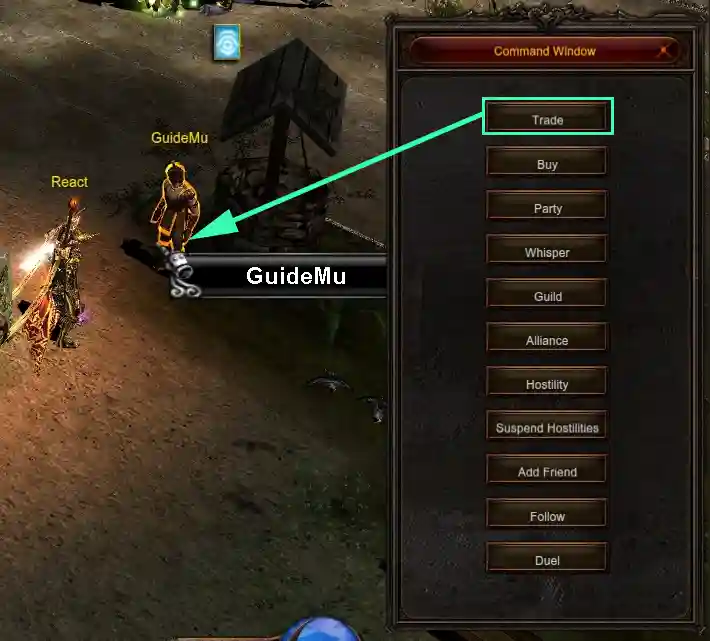
Haz clic en el botón que quieras, lleva el mouse hasta el objetivo y haz clic izquierdo.
Hunting Log

El registro de caza del Mu Helper. Se abre con la tecla END o desde el mapa de la esquina superior izquierda.
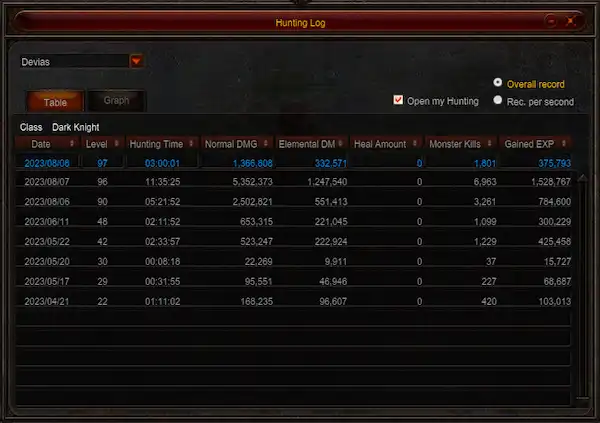
Como tabla, el registro muestra fecha, nivel, tiempo de caza, daño, monstruos muertos y experiencia, mapa por mapa. La fila azul es la de hoy.
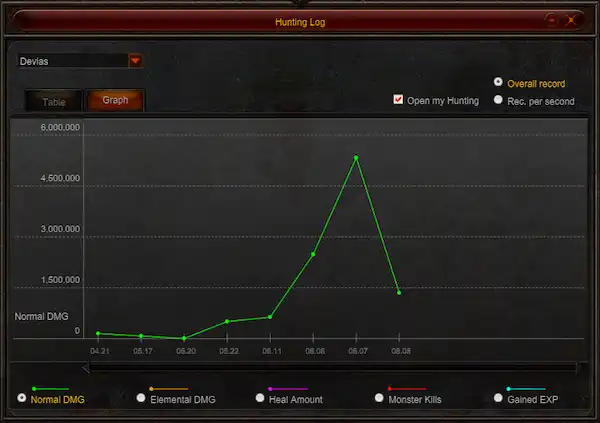
En el gráfico el eje X es la fecha y el eje Y es lo que elijas: daño general, daño elemental, curación, monstruos muertos o experiencia.
El historial guarda 60 días.
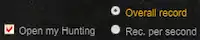
Marca open my hunting log window y otros jugadores pueden mirar el tuyo.
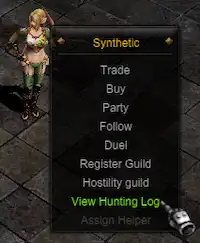
Mantén ALT, haz clic derecho en el personaje y elige view hunting log — solo funciona con jugadores que abrieron el suyo.